
Hogyan csatlakoztassunk Securia Pro Wi‑Fi kamerát IP NVR rögzítőhöz?
Securia Pro Wi-Fi kameráját szeretné meglévő IP NVR rögzítőhöz csatlakoztatni? Kompatibilis eszközök esetén a kamerát először a helyi 2,4 GHz-es Wi-Fi hálózatra kell csatlakoztatni a mobilalkalmazás segítségével, majd meg lehet keresni az ugyanazon hálózaton működő NVR rögzítőben.
Rövid útmutató: Először párosítsa a különálló Wi-Fi kamerát a Securia Pro alkalmazással, és csatlakoztassa a 2,4 GHz-es Wi-Fi hálózathoz. Az IP NVR-t LAN-kábellel csatlakoztassa ugyanahhoz a routerhez. Ezután az NVR menüjében keresse meg és adja hozzá a kamerát.
Hogyan működik a Wi-Fi kamera és az IP NVR kapcsolata?
A Wi-Fi kamera vezeték nélkül kapcsolódik a routerhez, míg az IP NVR LAN-kábelen keresztül csatlakozik. Így a két eszköz ugyanazon a helyi hálózaton kommunikálhat.
Fontos: Az NVR-nek nem szükséges 2,4 GHz-es Wi-Fi-kapcsolatot használnia. Elegendő, ha ugyanazon a kölcsönösen elérhető helyi hálózaton működik, és támogatja a kamera csatlakoztatásához szükséges protokollt, például az ONVIF-et.
Mire lesz szüksége?
- kompatibilis Securia Pro Wi-Fi kamerára,
- mobiltelefonra és a kamerához tartozó alkalmazásra,
- 2,4 GHz-es Wi-Fi routerre,
- szabad csatornával rendelkező IP NVR-re,
- LAN-kábelre és az eszközök tápellátására.
1. lépés: Kapcsolja be a kamerát
Csatlakoztassa a kamerát a tápellátáshoz, majd várja meg az indulást. Ha korábban másik hálózaton használta, szükség lehet a hálózati beállítások visszaállítására a kamera használati útmutatója szerint.
2. lépés: Adja hozzá a kamerát a mobilalkalmazáshoz
- Csatlakoztassa telefonját a 2,4 GHz-es Wi-Fi hálózathoz.
- Nyissa meg a kamerához tartozó alkalmazást, például a Securia Pro alkalmazást.
- Válassza az új eszköz hozzáadása lehetőséget.
- Adja meg a Wi-Fi hálózat nevét és jelszavát.
- Kövesse a párosítási utasításokat.
- Ellenőrizze, hogy megjelenik-e az élőkép.
3. lépés: Csatlakoztassa az IP NVR-t ugyanahhoz a routerhez
Az NVR LAN-csatlakozóját hálózati kábellel kösse a routerhez. Ellenőrizze a hálózati beállításokat. Általában a DHCP használata a legegyszerűbb.
Például a kamera IP-címe lehet 192.168.1.105, az NVR címe pedig 192.168.1.110. Ezek csak példák; a tényleges címek a helyi hálózattól függenek.
4. lépés: Keresse meg a kamerát az NVR-ben
- Nyissa meg az NVR főmenüjét.
- Lépjen a csatornabeállítások vagy IP-kamera-kezelés menüpontba.
- Kattintson a Keresés / Search lehetőségre.
- Válassza ki a kamerát a talált eszközök közül.
- Kattintson a Hozzáadás / Add gombra.
- Szükség esetén válassza ki a támogatott protokollt, és adja meg a kamera bejelentkezési adatait.
A menüpontok elnevezése a rögzítő típusától és firmware-verziójától függően eltérhet.
5. lépés: Ellenőrizze az élőképet és a rögzítést
Sikeres csatlakoztatás után meg kell jelennie a kamera élőképének. HDD-re történő felvételhez ellenőrizze a merevlemez állapotát, valamint a rögzítési beállításokat.
Ajánlott példa: Securia Pro N908SF-5MP Wi-Fi kamera
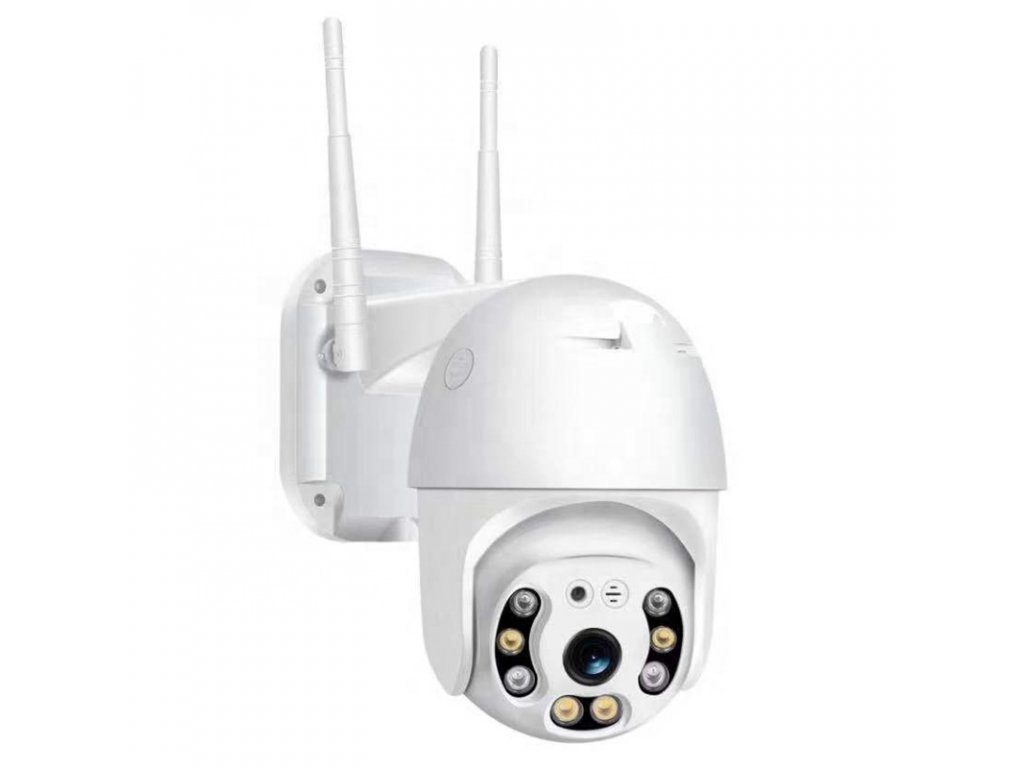
Securia Pro N908SF-5MP Smart Wi-Fi kamera
Ez az 5 MP-es kamera támogatja a 2,4 GHz-es Wi-Fi-t, a Securia Pro alkalmazást, az RJ45 hálózati csatlakozást és az ONVIF protokollt. Így megfelelő példa egy kompatibilis IP NVR-rel történő helyi hálózati összekapcsolásra.
Videó: NVR hálózati beállítások és kamerák párosítása
A Securia Pro videója bemutatja a hálózati beállításokat és a kamerák kezelését. A felvételen Wi-Fi NVR rendszer szerepel, ezért a különálló Wi-Fi kamera vezetékes IP NVR-hez történő hozzáadásának pontos lépései eltérhetnek.
Mit tegyen, ha az NVR nem találja a kamerát?
- Ellenőrizze a 2,4 GHz-es Wi-Fi-kapcsolatot.
- Győződjön meg arról, hogy az NVR a megfelelő routerhez kapcsolódik.
- Ellenőrizze a DHCP-t és az IP-címeket.
- Ne használjon a helyi eszközöktől elkülönített vendéghálózatot.
- Ellenőrizze az ONVIF vagy más kompatibilis protokoll támogatását.
- Ha a kamera megtalálható, de offline állapotban marad, ellenőrizze a bejelentkezési adatokat.
- Indítsa újra az IP-kamerák keresését.
Fontos: a különálló Wi-Fi kamera nem ugyanaz, mint a komplett NVR-készlet kamerája
Ez az útmutató elsősorban különálló Wi-Fi kamerákhoz készült. Komplett kamerarendszer részeként vásárolt kameráknál mindig az adott NVR saját párosítási eljárását kövesse. A kamera külön alkalmazásba történő hozzáadása vagy jelszavának módosítása megszakíthatja a korábbi kapcsolatot.
Szükséges internetkapcsolat?
A kompatibilis kamera és az NVR közötti helyi kommunikáció az internetkapcsolattól függetlenül is működhet, ha az adott eszközök támogatják ezt. Internet főként a távoli mobiltelefonos eléréshez és az online szolgáltatásokhoz szükséges.
Gyakran ismételt kérdések
Az NVR-nek 2,4 GHz-es Wi-Fi-t kell használnia?
Nem. Az NVR LAN-kábellel is csatlakozhat. A 2,4 GHz-es Wi-Fi a kamera vezeték nélküli kapcsolatára vonatkozik.
Minden Wi-Fi kamera csatlakoztatható IP NVR-hez?
Nem. A kamerának és az NVR-nek kompatibilis hálózati protokollokat kell támogatnia.
Rögzíthető a Wi-Fi kamera képe az NVR merevlemezére?
Igen, ha a kamera megfelelően csatlakozik, kompatibilis a rögzítővel, és a felvétel megfelelően van beállítva.